
Articles
Un article s’écrit depuis le bouton Créer, avec couverture, titres et sommaire automatique. Au moment de publier, vous choisissez sa visibilité et son envoi éventuel par e-mail à vos abonnés.
L’éditeur en un coup d’œil
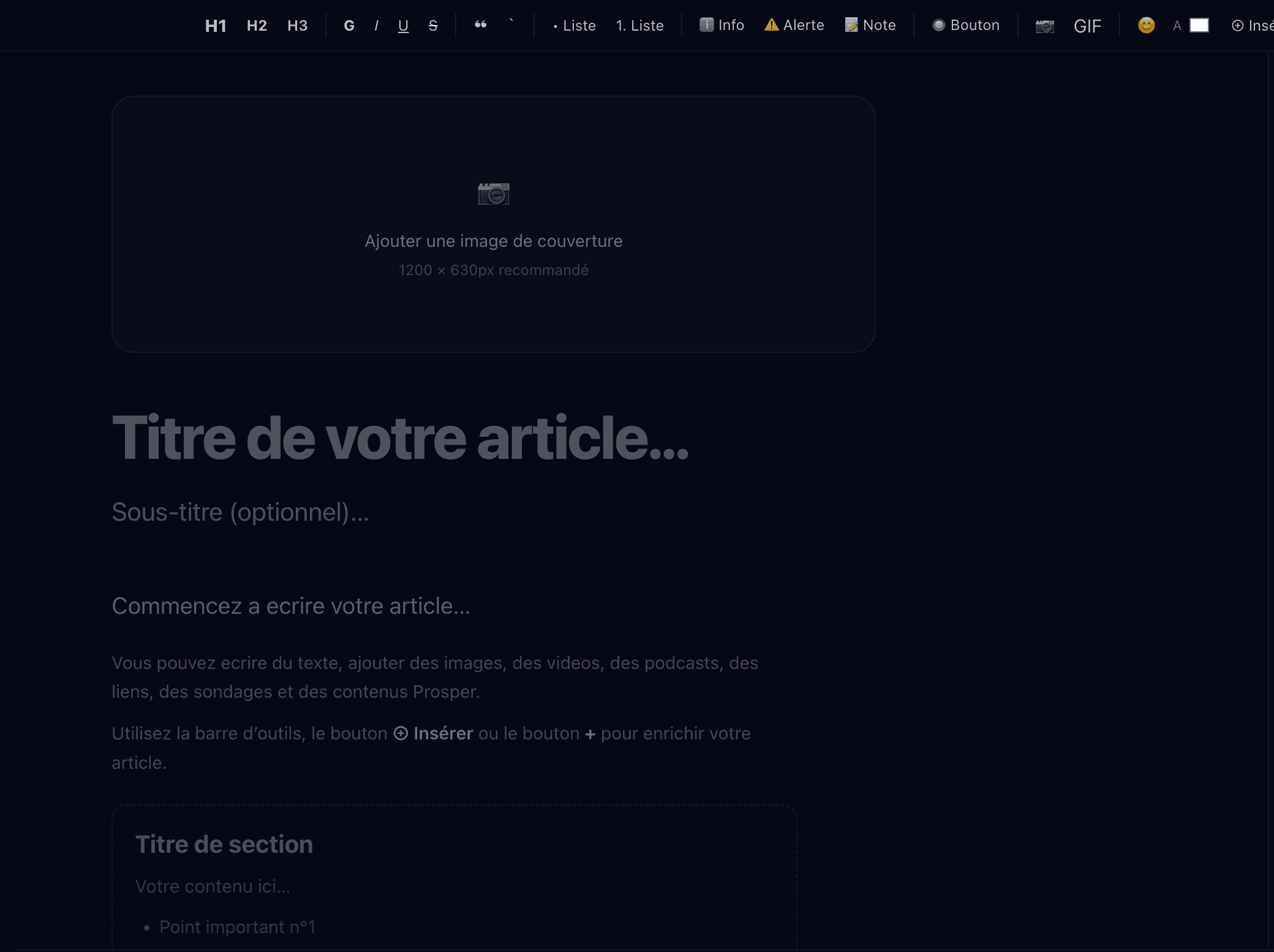
La barre d’outils reste accessible en permanence : niveaux de titre, mise en forme, citations, listes, encadrés Info, Alerte et Note, images et GIF.
Écrire
- Commencer un articleDepuis le bouton Créer, choisissez « Article ». Vous arrivez sur une page vierge avec la barre d’outils en haut. Votre travail est enregistré en brouillon au fil de l’écriture.
- Ajouter une couvertureLa zone en haut de l’éditeur accepte votre image de couverture. Format recommandé : 1200 × 630 pixels — c’est aussi elle qui s’affichera quand votre article sera partagé.
- Structurer avec des titresLes niveaux H1, H2 et H3 organisent votre texte et construisent automatiquement le sommaire. Un article bien structuré se lit mieux et se référence mieux.
- Mettre en formeGras, italique, souligné, barré, citation, code, listes à puces ou numérotées : la barre d’outils couvre l’essentiel sans quitter le clavier.
- Ajouter des encadrésLes blocs Info, Alerte et Note mettent en évidence un avertissement, une précision ou un aparté. Ils aèrent un texte long.
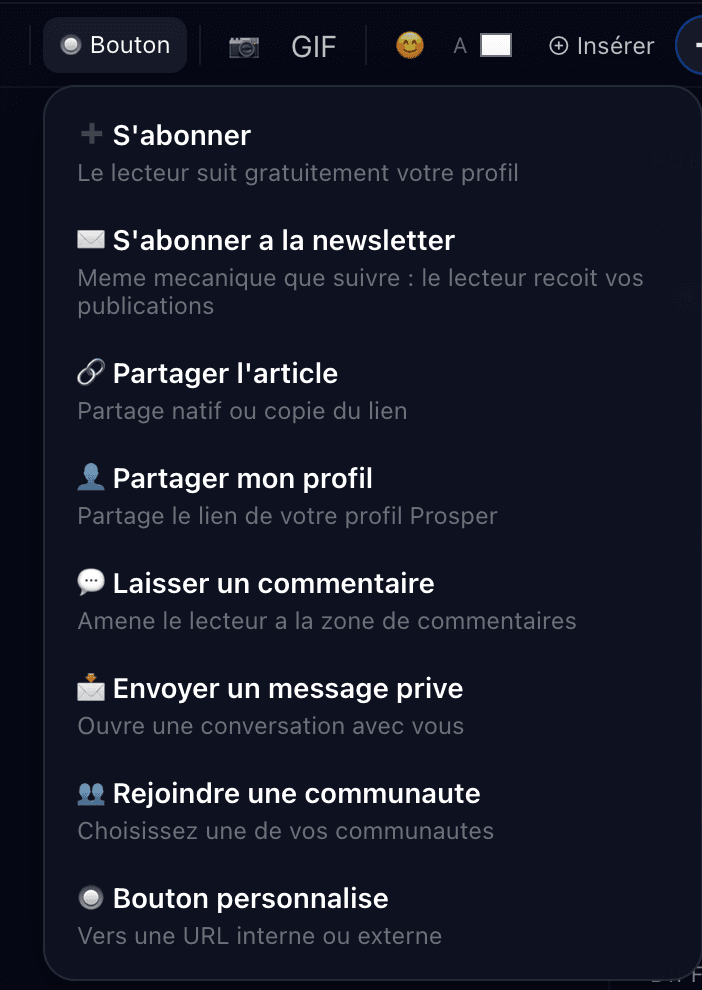
- Insérer un boutonS’abonner, recevoir la newsletter, partager l’article, laisser un commentaire ou envoyer un message — placés à l’endroit du texte où ils auront le plus d’effet.
Insérer un bouton
Cinq actions possibles, placées à l’endroit du texte où elles auront le plus d’effet : s’abonner, recevoir la newsletter, partager, commenter ou écrire.
Publier
- Choisir la visibilitéPublic, réservé à vos abonnés, ou vendu à l’unité. Pour un contenu payant, le titre, la couverture et l’introduction restent publics : c’est ce qui permet de le découvrir.
- Vérifier l’aperçu e-mailAvant publication, l’aperçu montre exactement ce que recevront vos abonnés. Utile pour repérer une image trop lourde ou un titre coupé.
- Publier et diffuserLa publication met l’article en ligne et déclenche, si vous le souhaitez, son envoi par e-mail à vos abonnés.
- Modifier après publicationUn article publié reste modifiable. En revanche, l’e-mail déjà envoyé, lui, ne change pas.
- Retrouver vos brouillonsVos articles non publiés restent accessibles depuis votre espace créateur, sans limite de durée.
Un article payant reste découvrable
C’est un point souvent mal compris. Réserver un article ne le rend pas invisible : son titre, sa couverture et son introduction demeurent publics et référencés sur les moteurs de recherche. Seule la suite est réservée à ceux qui ont payé ou souscrit.
C’est ce qui permet à un contenu payant d’attirer de nouveaux lecteurs — un article entièrement masqué ne serait jamais trouvé.
Questions fréquentes
Mon article est-il enregistré automatiquement ?
Oui, votre travail est conservé en brouillon au fil de l'écriture. Vous pouvez fermer l'éditeur et reprendre plus tard depuis votre espace créateur.
Quelle taille pour l’image de couverture ?
1200 × 630 pixels est le format recommandé. C'est aussi celui qu'utilisent les réseaux sociaux et les moteurs de recherche pour afficher un aperçu de votre article.
Le sommaire se crée-t-il tout seul ?
Oui, il se construit à partir des titres que vous employez dans le texte. C'est une raison de plus de structurer avec des niveaux de titre plutôt qu'avec du texte en gras.
Puis-je publier sans envoyer d’e-mail ?
Oui. Certains articles gagnent à rester consultables en ligne sans arriver dans les boîtes de réception. Le choix se fait au moment de publier.
Comment vendre un article à l’unité ?
En choisissant cette visibilité et en fixant un prix. La monétisation ne suppose aucun abonnement à la plateforme : il suffit d'ouvrir un compte de paiement. Une commission et des frais de paiement s'appliquent ensuite sur chaque vente.
Puis-je modifier un article déjà envoyé par e-mail ?
L'article en ligne se corrige, mais l'e-mail parti reste tel quel. C'est une raison de relire l'aperçu avant de publier.
Un problème avec un article ?
Décrivez-nous ce qui se passe, en indiquant le lien de l’article concerné.
Page mise à jour le par l’équipe éditoriale de Prosper Social.