
Publications
Une publication s’écrit depuis la zone d’écriture de votre fil, sans limite de caractères. Vous pouvez y ajouter images, GIF, liens ou citations, et choisir sa visibilité au moment de publier.
Où publier
Le bouton Créer, toujours à portée
Depuis n’importe quelle page, le bouton Créer ouvre les formats disponibles. C’est le point de départ de toute publication.
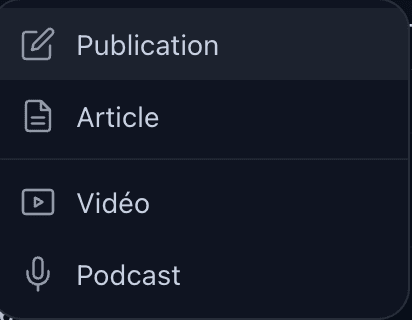
Choisir votre format
Publication courte, article ou épisode de podcast : le menu vous mène directement à l’outil correspondant.
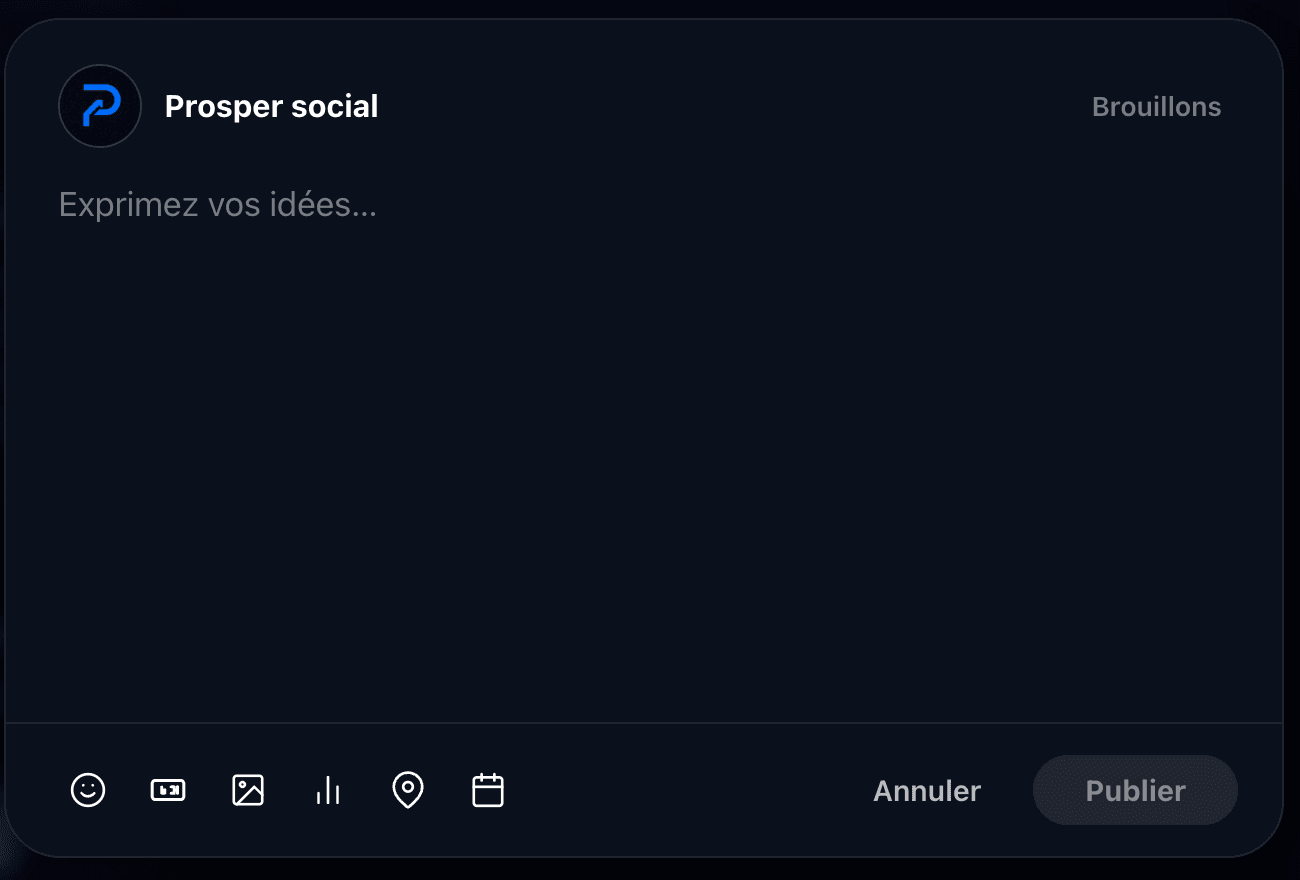
La zone d’écriture
Écrivez, ajoutez images, GIF ou lien, puis choisissez la visibilité avant de publier. Aucune limite de caractères.
Publier
- Publier un postDepuis votre fil, la zone d’écriture accepte du texte sans limite de caractères. Vous pouvez écrire deux lignes comme plusieurs paragraphes — la publication aura sa propre page publique dans les deux cas.
- Ajouter des imagesPlusieurs images peuvent accompagner une publication. Elles s’organisent automatiquement en mosaïque selon leur nombre, sans réglage de votre part.
- Insérer un GIF ou un émojiLes boutons correspondants ouvrent la recherche de GIF et le sélecteur d’émojis, sans quitter la zone d’écriture.
- Partager un lienCollez l’adresse : elle devient une carte reprenant le titre et l’image de la page. Vous pouvez ajouter votre commentaire au-dessus.
- Citer un contenuLe bouton de citation reprend un post, un article ou un épisode en y ajoutant votre commentaire. Le contenu cité s’affiche en carte, avec un lien vers son auteur.
- Choisir la visibilitéAu moment de publier : ouvert à tous ou réservé à vos abonnés. La décision se prend publication par publication.
Gérer vos publications
- Modifier une publicationLe menu « … » de la publication donne accès à la modification. Gardez à l’esprit que le contenu a pu être lu ou partagé avant votre correction.
- Supprimer une publicationDepuis le même menu. Une confirmation est demandée : la suppression est définitive et retire aussi les commentaires associés.
- Épingler une publicationUne publication épinglée reste en tête de votre profil. Utile pour présenter ce que vous faites à qui vous découvre.
- Suivre les réactionsVues, réactions, commentaires et citations sont consultables depuis vos statistiques, publication par publication.
Ajouter un sujet à une publication
Un sujet rassemble sur une même page toutes les publications consacrées à un thème précis. Chaque publication peut en porter un seul, et c’est facultatif.
- Ouvrir le choix du sujetDans le composeur, sur le web, cliquez sur le bouton Sujet de la barre d’outils, à côté du calendrier de programmation.
- Rechercher un sujetTapez quelques lettres : les sujets existants s’affichent avec leur nombre de publications. Cliquez sur celui qui correspond, ou validez avec Entrée.
- Créer un sujetSi aucun ne correspond, choisissez « Créer le sujet ». Majuscules, accents et espaces sont ignorés pour éviter les doublons : « cac40 » vous proposera le sujet « CAC 40 » existant. Chaque compte peut créer jusqu’à cinq sujets actifs.
- Retirer le sujetAvant de publier, la croix de la bulle retire le sujet choisi. Une publication sans sujet fonctionne exactement comme avant.
- Retrouver votre publication dans le sujetUne fois publiée, elle porte une bulle au nom du sujet, en haut à droite. Un clic ouvre la page du sujet, où elle apparaît avec toutes les autres.
Ce qui distingue une publication d’un article
La publication vit dans le fil et va à l’essentiel. L’article a un titre, une couverture, un sommaire, et peut être envoyé par e-mail à vos abonnés. On passe naturellement de l’un à l’autre selon l’ampleur du sujet — beaucoup de créateurs publient plusieurs posts par semaine et un article de fond par mois.
Questions fréquentes
Y a-t-il une limite de caractères ?
Non. Une publication peut faire deux lignes comme plusieurs paragraphes. Si le sujet mérite un titre, une couverture et un sommaire, l'éditeur d'articles est plus adapté.
Mes publications sont-elles visibles sur Google ?
Les publications publiques disposent de leur propre page, servie avec leur texte complet et leur auteur : elles peuvent donc apparaître dans les résultats de recherche et être citées par les moteurs de réponse.
Puis-je modifier une publication après coup ?
Oui, depuis le menu de la publication. Sachez toutefois qu'elle a pu être lue, commentée ou citée avant votre modification.
Que se passe-t-il si je supprime une publication citée par quelqu’un ?
La carte du contenu cité indique que la publication n'est plus disponible. Le commentaire de la personne qui vous avait cité, lui, reste en ligne.
Comment réserver une publication à mes abonnés ?
En choisissant cette visibilité au moment de publier. Le contenu n'est alors accessible qu'aux personnes abonnées à votre compte.
Puis-je programmer une publication ?
La planification des publications est incluse pour tous les comptes.
Combien de sujets puis-je associer à une publication ?
Un seul. Ce choix unique garde la publication lisible et indique clairement de quoi elle parle. Les hashtags, eux, restent libres dans le texte.
Pourquoi la création de mon sujet est-elle refusée ?
Chaque compte peut créer jusqu'à cinq sujets actifs. Au-delà, choisissez un sujet existant : c'est souvent le meilleur moyen d'être lu, puisqu'il a déjà ses lecteurs. Un nom de 2 à 40 caractères est aussi requis.
Une publication qui ne se comporte pas comme prévu ?
Décrivez-nous ce qui se passe, en indiquant le lien concerné.
Page mise à jour le par l’équipe éditoriale de Prosper Social.